Scanner Barcode Bluetooth vs USB vs Kamera HP: Mana yang Cocok untuk Kasir Toko Kamu?
Mau scan barcode di kasir tapi bingung pilih alatnya? Kamera HP cukup untuk mulai tanpa biaya tambahan, scanner USB paling stabil untuk meja kasir dengan laptop, dan scanner Bluetooth paling fleksibel untuk HP atau tablet. Artikel ini membandingkan ketiganya, cara menyambungkan scanner ke aplikasi kasir, pengaturan yang wajib dicek, dan solusi masalah yang sering muncul.
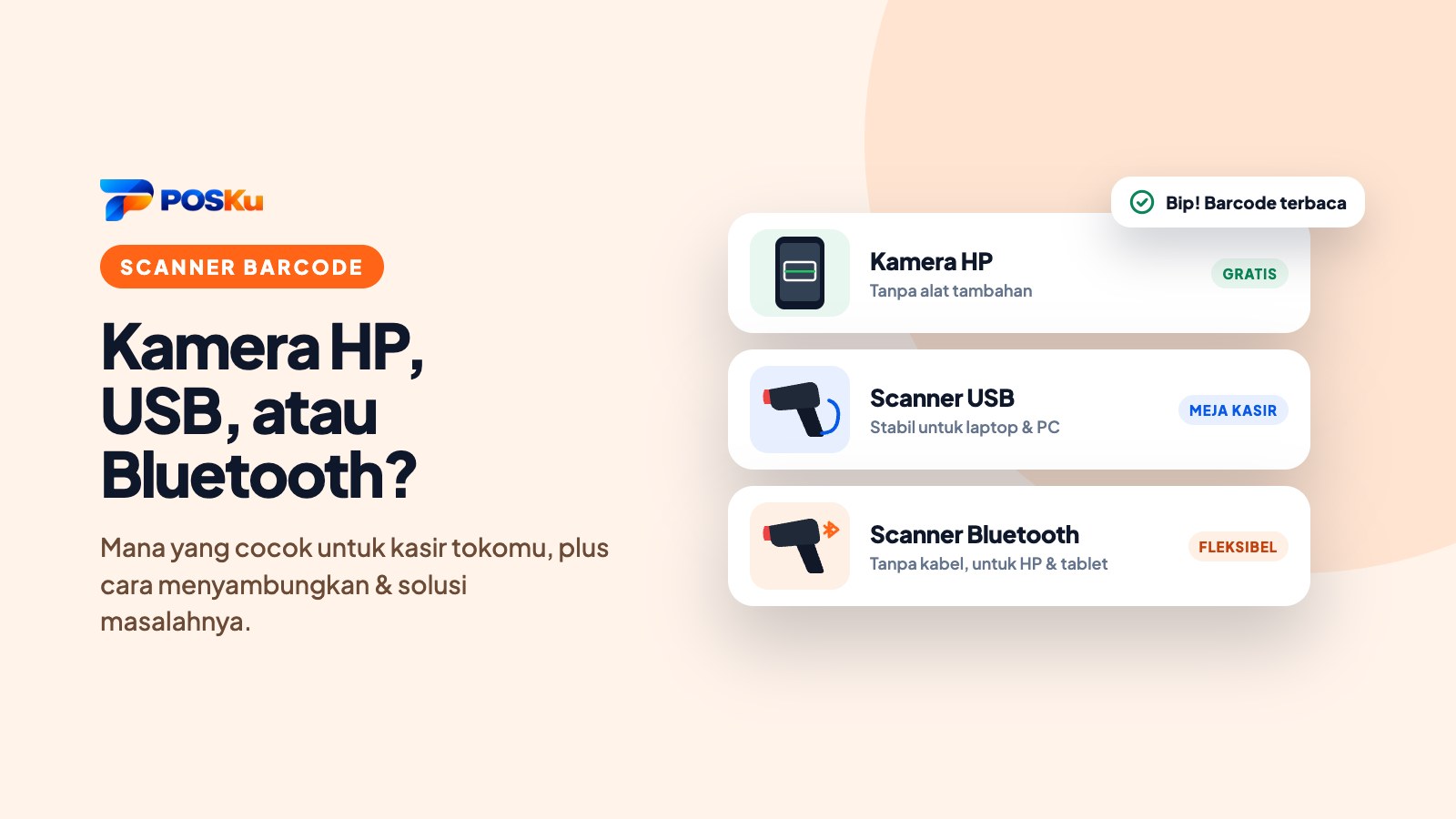
Scan barcode membuat kasir jauh lebih cepat: harga tidak perlu dihafal, salah ketik berkurang, dan stok langsung terpotong. Pertanyaannya, alat apa yang dipakai untuk scan? Ada tiga pilihan yang umum di warung, toko kelontong, dan toko retail: kamera HP, scanner USB, dan scanner Bluetooth.
Tidak ada yang paling bagus untuk semua toko. Pilihan terbaik tergantung perangkat kasir yang kamu pakai, seberapa ramai pembeli, dan bentuk meja kasirmu.
Ringkasan perbandingan
| Kamera HP | Scanner USB | Scanner Bluetooth | |
|---|---|---|---|
| Biaya tambahan | Tidak ada | Beli scanner | Beli scanner (biasanya sedikit lebih mahal dari USB) |
| Kecepatan scan | Cukup cepat, perlu mengarahkan HP | Sangat cepat | Sangat cepat |
| Perangkat kasir | HP / tablet dengan kamera | Laptop / PC (atau HP dengan kabel OTG) | HP, tablet, laptop |
| Kabel | Tidak ada | Ada | Tidak ada |
| Baterai | Pakai baterai HP | Tidak perlu | Perlu diisi ulang |
| Cocok untuk | Mulai dulu, transaksi belum terlalu ramai | Meja kasir tetap dengan laptop/PC | Kasir HP/tablet, barang besar, kasir yang sering berpindah |
1. Kamera HP: mulai tanpa biaya tambahan
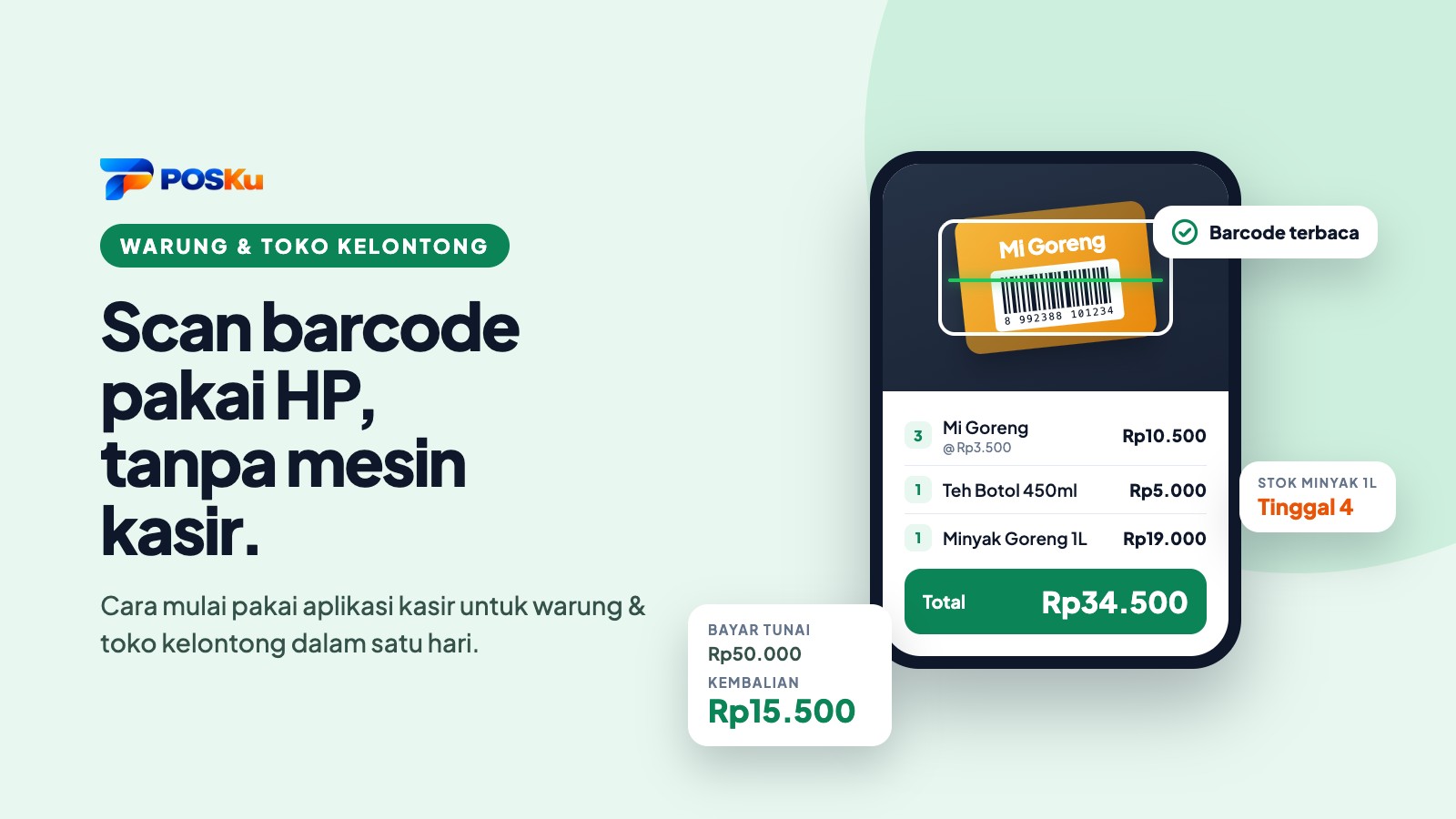
Aplikasi kasir modern bisa memakai kamera belakang HP sebagai scanner. Arahkan kamera ke barcode kemasan, bunyi bip, dan barang langsung masuk keranjang.
Kelebihan
- Tidak perlu membeli alat apa pun.
- Bisa langsung dipakai hari ini.
- Cocok untuk warung atau toko yang dijaga satu orang.
Kekurangan
- Lebih lambat daripada scanner khusus saat antrean panjang, karena HP harus diarahkan ke setiap barang.
- Butuh cahaya yang cukup. Barcode yang melengkung, mengilap, atau kecil kadang perlu didekatkan.
- HP dipegang terus saat melayani.
Tips supaya scan kamera lebih cepat
- Pakai Chrome di Android. iPhone juga bisa lewat browser.
- Bersihkan lensa kamera. Ini sepele tapi sering jadi penyebab gagal baca.
- Nyalakan senter bila toko agak gelap, dan pakai zoom untuk barcode kecil. Di POSKu Standard, tombol senter dan zoom ada di layar kamera bila HP-mu mendukung.
- Jangan terlalu dekat. Jarak sekitar 10–20 cm biasanya paling mudah terbaca.
2. Scanner USB: paling stabil untuk meja kasir
Scanner USB dicolokkan ke laptop atau komputer kasir. Begitu dicolokkan, komputer menganggapnya sebagai keyboard. Saat scan, scanner "mengetik" angka barcode lalu menekan Enter secara otomatis.
Kelebihan
- Sangat cepat dan stabil, tanpa baterai dan tanpa pairing.
- Umumnya pilihan termurah di antara scanner khusus.
- Langsung jalan tanpa instal driver (plug and play).
Kekurangan
- Terikat kabel, jadi kurang praktis untuk barang besar atau berat.
- Untuk HP atau tablet perlu kabel OTG, dan tidak semua HP mendukungnya dengan baik.
Cocok untuk: minimarket atau toko dengan meja kasir tetap dan laptop/PC.
3. Scanner Bluetooth: fleksibel untuk HP dan tablet
Scanner Bluetooth bekerja seperti scanner USB, hanya saja tersambung tanpa kabel. Setelah di-pair, HP atau tablet menganggapnya sebagai keyboard Bluetooth.
Kelebihan
- Tanpa kabel, jadi bisa scan barang besar (galon, karung beras, kardus) tanpa mengangkatnya ke meja.
- Cocok untuk kasir yang memakai HP atau tablet.
- HP tidak perlu dipegang. Taruh saja di stand, tangan bebas untuk scan dan menerima uang.
Kekurangan
- Harus diisi daya secara rutin.
- Perlu pairing di awal, dan kadang perlu disambungkan ulang setelah lama tidak dipakai.
- Harganya biasanya sedikit di atas scanner USB.
Cocok untuk: warung dan toko yang kasirnya HP atau tablet, dan transaksinya sudah mulai ramai.
1D atau 2D? Pilih jenis scanner yang tepat
- Scanner 1D (laser atau linear) membaca barcode garis biasa (EAN-13, UPC, Code 128) yang ada di hampir semua kemasan pabrik. Ini sudah cukup untuk kebanyakan warung dan toko kelontong.
- Scanner 2D (imager) juga membaca QR code dan barcode yang tampil di layar HP. Pilih ini kalau kamu berencana memindai kode dari layar, misalnya voucher.
Cara menyambungkan scanner ke aplikasi kasir
Scanner USB
- Colokkan scanner ke laptop/PC, atau ke HP lewat kabel OTG.
- Buka halaman kasir dan pastikan kursor berada di kolom kode barcode.
- Scan satu barang. Kalau angka muncul lalu barang masuk keranjang, scanner sudah siap dipakai.
Scanner Bluetooth
- Nyalakan scanner dan masukkan ke mode pairing. Caranya ada di buku manual, biasanya dengan memindai barcode pengaturan khusus atau menahan tombol.
- Buka Pengaturan → Bluetooth di HP/tablet, lalu pilih nama scanner. Pairing scanner dilakukan di pengaturan Bluetooth HP, bukan di dalam aplikasi kasir.
- Buka halaman kasir dan pastikan kursor berada di kolom kode barcode.
- Scan satu barang untuk tes.
Pengaturan scanner yang wajib dicek
Kebanyakan scanner sudah benar dari pabrik. Tapi kalau angka yang muncul aneh atau barang tidak masuk keranjang, cek pengaturan berikut lewat barcode pengaturan di buku manual:
- Mode HID / Keyboard. Scanner Bluetooth kadang punya mode lain (SPP/serial) yang tidak mengetik ke kolom input. Pilih mode HID.
- Akhiran Enter (suffix CR). Setelah angka barcode, scanner harus mengirim Enter supaya kasir langsung memproses barangnya.
- Mode kirim langsung (instant). Beberapa scanner Bluetooth punya mode inventory/storage yang menyimpan hasil scan di memori dan tidak mengirimnya langsung. Untuk kasir, pakai mode kirim langsung.
- Layout keyboard US. Kalau angka yang muncul acak atau tertukar dengan simbol, ubah bahasa/layout keyboard di scanner ke US.
Masalah yang sering muncul dan solusinya
| Masalah | Penyebab umum | Solusi |
|---|---|---|
| Scan bunyi, tapi tidak ada yang masuk | Kursor tidak di kolom barcode | Ketuk kolom kode barcode, lalu scan lagi |
| Angka muncul, tapi barang tidak masuk keranjang | Akhiran Enter mati | Aktifkan suffix CR/Enter di pengaturan scanner |
| Angka acak atau berisi simbol | Layout keyboard bukan US | Ubah layout keyboard scanner ke US |
| Keyboard layar HP hilang | HP mendeteksi "keyboard" Bluetooth | Normal. Matikan scanner kalau perlu mengetik manual |
| Scanner Bluetooth tidak tersambung | Tertidur atau baterai lemah | Isi daya, tekan tombol scan untuk membangunkan, atau pair ulang |
| "Barcode belum terdaftar" | Barang belum ada di daftar produk | Tambahkan nama dan harga langsung dari layar kasir |
Jadi, pilih yang mana?
- Baru mulai dan ingin hemat? Pakai kamera HP dulu. Kalau nanti sering antre, baru beli scanner.
- Kasir pakai laptop/PC di meja tetap? Pilih scanner USB.
- Kasir pakai HP atau tablet dan mulai ramai? Pilih scanner Bluetooth.
Tidak harus memilih satu. Banyak toko memakai scanner untuk jam ramai dan tetap memakai kamera HP sebagai cadangan saat baterai scanner habis.
Scan barcode di POSKu
Di POSKu Standard (Rp15.000/bulan), kasir bisa scan barcode dengan ketiga cara di atas:
- Kamera HP, lengkap dengan tombol senter dan zoom serta bunyi bip saat barcode terbaca.
- Scanner USB atau Bluetooth yang bekerja sebagai keyboard (mode HID), cukup dengan kursor di kolom kode barcode.
- Tambah produk langsung dari kasir saat barcode belum terdaftar.
- Mendukung barcode yang umum di kemasan: EAN-13, EAN-8, UPC, Code 128, Code 39, ITF, dan QR code (lewat kamera).
Catatan: kasir POSKu Premium saat ini mencari produk lewat nama atau kategori dan belum mendukung scan barcode. Kalau scan barcode adalah kebutuhan utama tokomu, pilih POSKu Standard.
Baca juga panduan aplikasi kasir untuk warung & toko kelontong dan rincian biaya aplikasi kasir per bulan, bandingkan paket di halaman Harga, atau langsung coba POSKu Standard.
Pertanyaan yang Sering Ditanyakan
Apakah scan barcode di kasir harus pakai alat khusus?
Tidak. Kamera HP bisa dipakai sebagai scanner barcode. Scanner USB atau Bluetooth hanya mempercepat scan saat pembeli sudah ramai.
Apakah scanner barcode Bluetooth bisa dipakai di HP?
Bisa, selama scanner bekerja dalam mode HID (keyboard). Pair scanner di pengaturan Bluetooth HP, buka halaman kasir, lalu pastikan kursor berada di kolom kode barcode.
Kenapa angka barcode muncul tapi barang tidak masuk keranjang?
Biasanya karena scanner tidak mengirim Enter setelah angka barcode. Aktifkan akhiran Enter (suffix CR) lewat barcode pengaturan di buku manual scanner.
Lebih bagus scanner 1D atau 2D?
Scanner 1D sudah cukup untuk barcode garis di kemasan pabrik. Pilih scanner 2D bila perlu membaca QR code atau barcode yang tampil di layar HP.
Paket POSKu mana yang bisa scan barcode?
POSKu Standard (Rp15.000/bulan) mendukung scan lewat kamera HP maupun scanner USB/Bluetooth. Kasir POSKu Premium saat ini memilih produk lewat nama atau kategori.